

Die Histogramme sind „interaktive“, das heißt der Anwender kann Sie teilweise manipulieren, bzw. weitere Informationen daraus gewinnen.
• Zoom
Klicken Sie in die Grafik Feld, und wählen Sie mit gehaltener rechten Maustaste den Bereich aus, den Sie im Detail ansehen möchten. Die Grafik wird „gezoomt“.
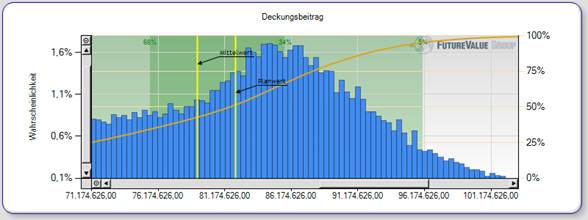
Abbildung 215: Histogramm aus Abbildung 214 beispielhaft gezoomt
Hinweis:
Sie können den Zoomvorgang mehrmals wiederholen, also immer mehr „reinzoomen“ sowie mit Hilfe der Balken in gezoomtem Zustand den Ausschnittbereich verändern.
Zoom rückgängig machen:
Um den Zoomvorgang rückgängig zu machen klicken Sie auf das „-“ Zeichen am Ende der jeweiligen Balken.
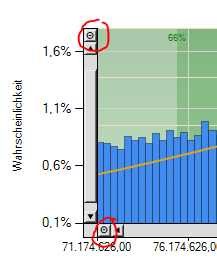
Abbildung 216: Schalter, um Zoomvorgang rückgängig zu machen
• Anzeigen von Werten der Dichtefunktion
Wenn Sie den Mauszeiger auf eine der blauen Balken positionieren, erscheint die Information, welche Wahrscheinlichkeit dieses Ergebnis(menge) hat.
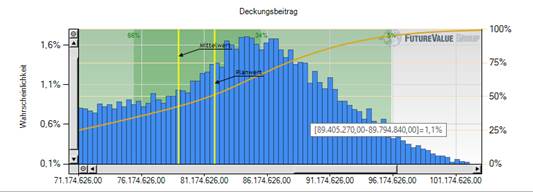
Abbildung 217: Wahrscheinlichkeitsinformation der Dichtefunktion
Hinweis:
Aus technischen Gründen ist der Mauszeiger auf dem Screenshot in Abbildung 217 nicht sichtbar
Hinweis:
Für eine Histogrammdarstellung müssen die Ergebnisse „geclustert“ werden. Deswegen erscheint in der Information nicht eine genaue Realisation, sondern die Grenzen der geclusterten Realisationsmenge
• Anzeigen von Werten der Verteilungsfunktion
Wenn Sie den Mauszeiger auf eine Stelle der orangenen Kurve positionieren, erscheint die Information, mit welcher Wahrscheinlichkeit dieses Ergebnis(menge) unterschritten wird.
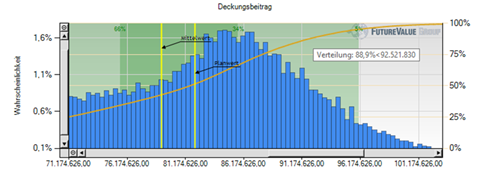
Abbildung 218: Wahrscheinlichkeitsinformation der Verteilungsfunktion
Hinweis:
Aus technischen Gründen ist der Mauszeiger auf dem Screenshot in Abbildung 217 nicht sichtbar